 指纹浏览器
操作前
适用于移动端。请先确认目标环境和安装版本;不同版本的入口位置可能略有调整,按界面实际提供的操作执行。
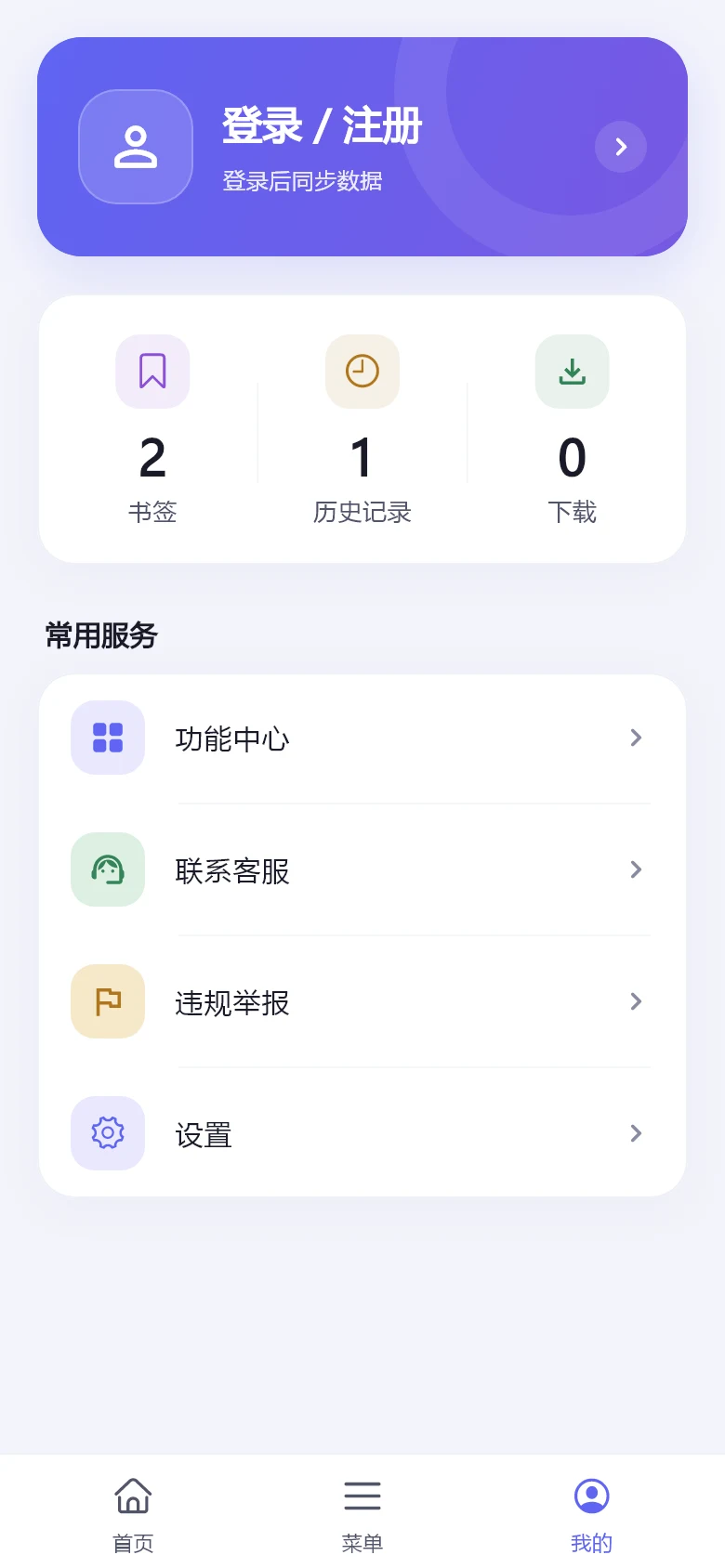
操作步骤
-
打开「我的」→「登录 / 注册」,选择当前版本支持的登录方式。账号密码登录与第三方登录不要默认视为同一个账号。
-
完成登录后,在数据设置中查看云同步面板。首次迁移前先备份重要环境配置,并确认两台设备登录的是同一个账号。
-
根据同步面板提示执行同步,等待成功状态再到另一台设备读取。网络错误时保留本地数据并稍后重试。
-
检查目标设备中的环境与书签等实际同步项。不要将同步理解为复制整台设备或所有网站会话。
-
退出登录与注销账号不同。注销前阅读确认提示,处理云端备份并确认不再需要账号。
完成后检查
同步面板显示最新状态,两台设备在支持的同步范围内取得相应记录。
常见问题
为什么出现同名环境?不同设备独立创建的记录可能保留为不同条目,先核对内容,不要仅凭名称删除。
登录后数据没出现怎么办?检查账号方式是否一致、网络是否可用和同步状态是否成功;不要连续注册新账号尝试恢复旧数据。
仍有问题?前往联系我们,说明使用端、版本和操作步骤。