 指纹浏览器
操作前
适用于移动端。请先确认目标环境和安装版本;不同版本的入口位置可能略有调整,按界面实际提供的操作执行。
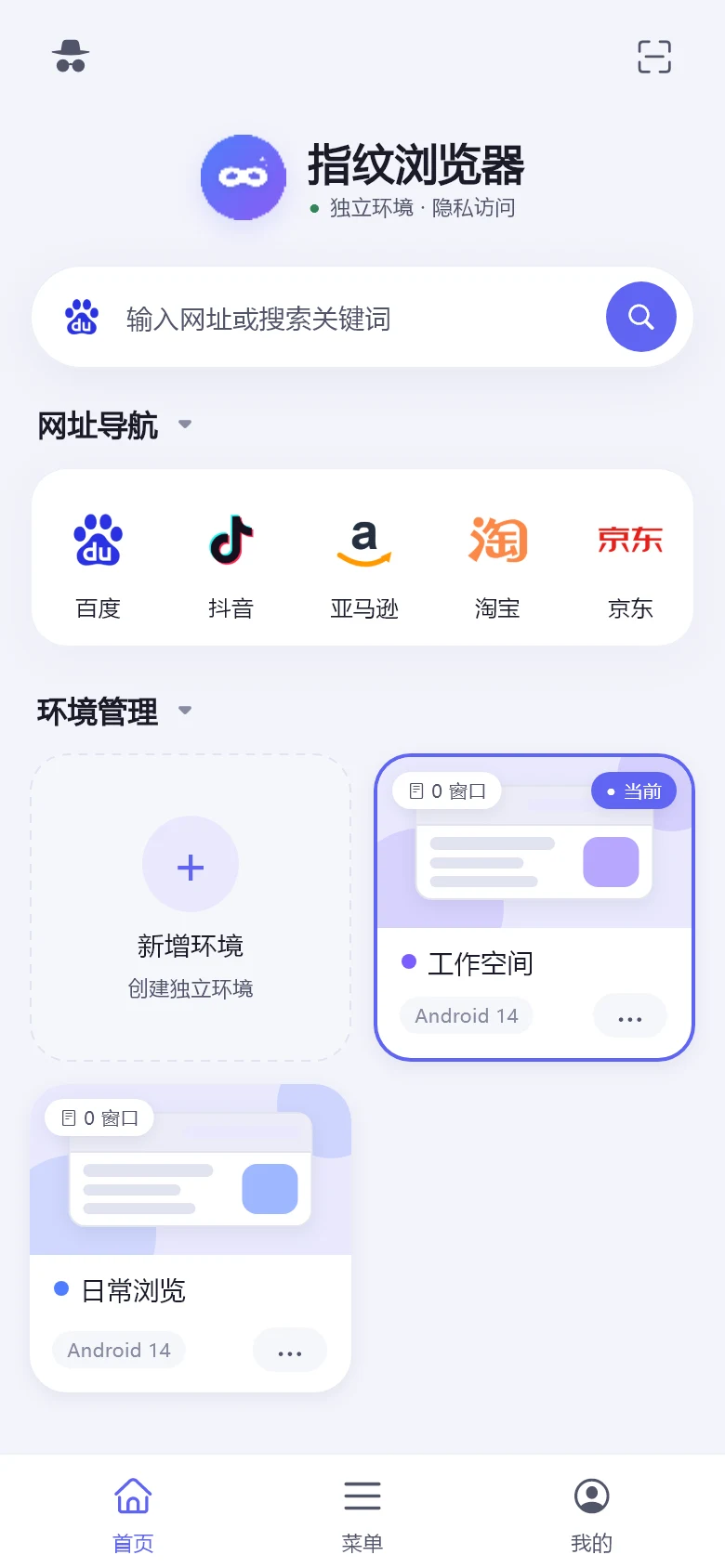
操作步骤
-
在首页「环境管理」区域点击「新增环境」,根据用途选择环境类型。普通环境适合长期使用;有解锁要求时选择相应的受保护环境。
-
填写便于区分的名称,按界面设置身份、网络地区与指纹选项。初次使用建议先保留默认项,完成后保存。
-
返回环境列表后点击目标卡片进入。确认卡片的「当前」标记,再打开网址,避免在错误环境操作。
-
打开卡片菜单进行「编辑配置」或「创建副本」。副本用于复用配置,不应假定所有网站登录状态会一起复制。
-
需要删除时先核对环境名称,确认重要数据已有备份,再在菜单内选择删除并阅读确认提示。
完成后检查
新环境出现在列表,切换后当前标记跟随变化;各环境按自身配置运行。
常见问题
环境和标签有什么不同?环境是配置与网站数据的边界,标签是其中的网页窗口。同一环境中开多个标签并不会自动隔离登录。
忘记访问密码怎么办?不要把访问锁理解为可由客服直接恢复的账户密码,先查看应用提示并保留现有数据,避免贸然删除。
仍有问题?前往联系我们,说明使用端、版本和操作步骤。