 指纹浏览器
操作前
适用于电脑端。请先确认目标环境和安装版本;不同版本的入口位置可能略有调整,按界面实际提供的操作执行。
操作步骤
-
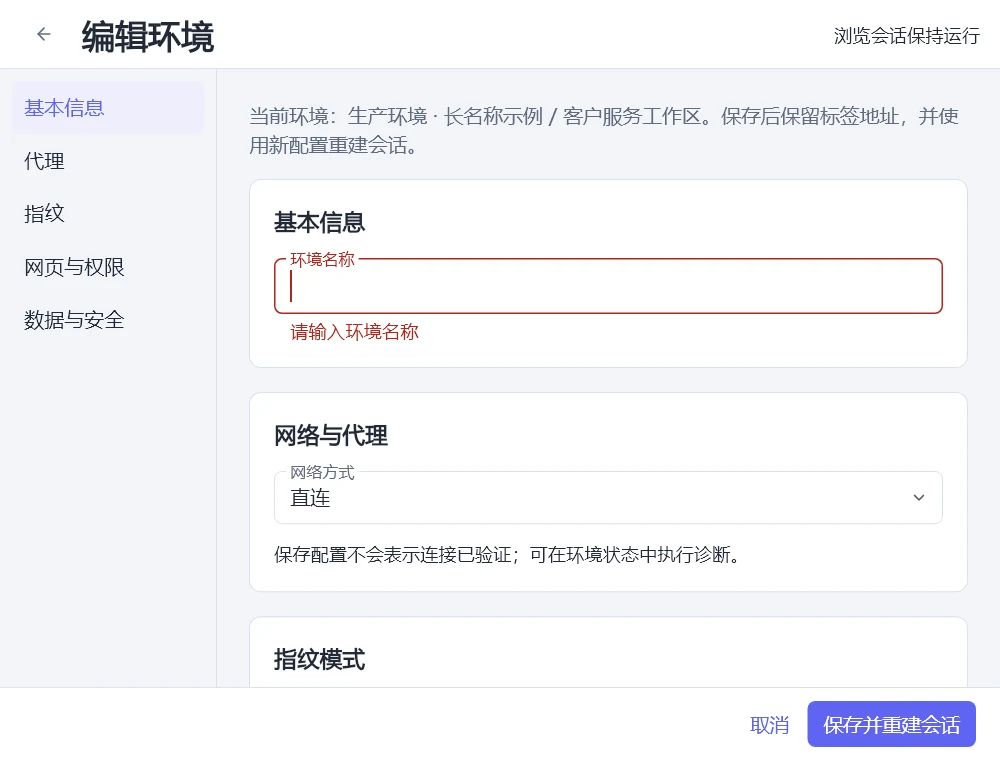
确认当前环境,在浏览器菜单「环境管理」中打开「指纹配置」,或进入环境编辑页面的指纹区域。
-
选择合适的真实身份、设备模板或自定义配置。按用途核对 UA、系统报告、屏幕尺寸、DPR、语言和时区是否协调。
-
调整当前版本提供的 Canvas、WebGL 等防护选项,记录修改前的值,便于回退。
-
保存配置并按提示重建会话,在目标环境打开官网检测页,观察报告值和各项限制状态。
-
若网站不兼容,逐项恢复修改并重新加载。切换「电脑版 / 手机版」改变报告与视口行为,不会改变真实系统和内核。
完成后检查
新的环境会话使用保存的配置,检测页可帮助比较对外报告值。
常见问题
为什么系统能力仍显示电脑?模拟报告身份不等于改变操作系统,某些系统 API 与硬件能力无法随身份设置改变。
修改后网页表单丢失怎么办?重建会话会重新加载网页,修改前应先保存页面中的工作。
仍有问题?前往联系我们,说明使用端、版本和操作步骤。