 指纹浏览器
操作前
适用于电脑端。请先确认目标环境和安装版本;不同版本的入口位置可能略有调整,按界面实际提供的操作执行。
操作步骤
-
在网页触发下载后,按系统保存对话框选择文件位置。不要覆盖仍需保留的同名文件。
-
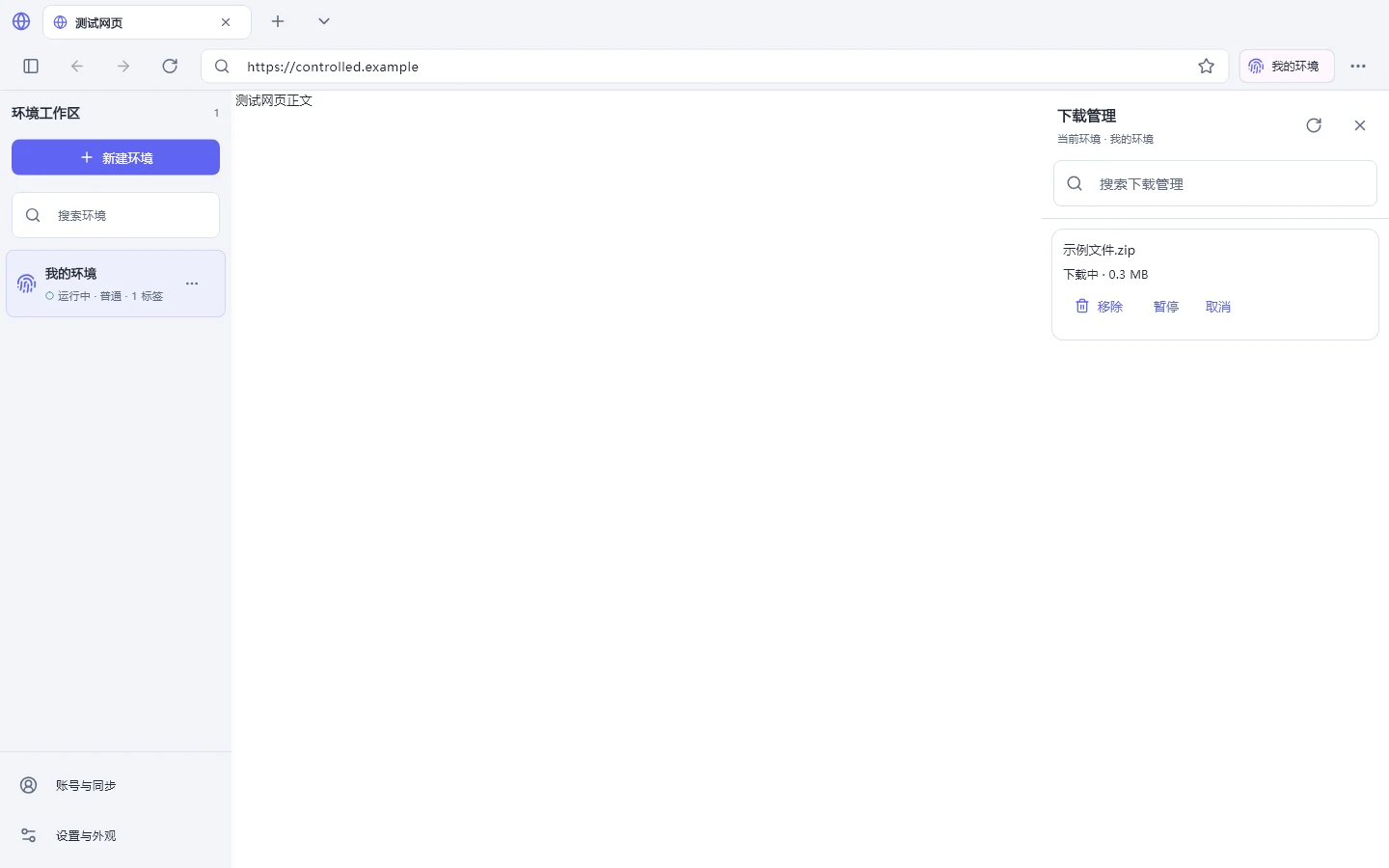
通过「浏览器菜单」→「下载管理」查看任务,按实际显示操作暂停、继续或取消。
-
下载完成后使用打开文件位置等入口找到产物。媒体合并或处理尚未结束时,以任务最终状态为准。
-
应用退出或网络中断后,重新打开下载列表检查任务。部分任务可续传,部分需要重新下载并重新选择保存位置。
-
需要原网站登录状态或代理的任务,先恢复对应来源环境。链接过期时回到原网页重新发起下载。
完成后检查
完成的文件保存在你选择的位置;中断任务清楚显示状态,不会被当作完整文件交付。
常见问题
为什么不能无条件续传?服务器资源变化、缺少校验信息或临时请求过期时,追加旧文件可能损坏内容,需要重新下载。
关闭来源环境会影响下载吗?依赖该环境会话的任务可能中断,下载期间应留意来源环境状态。
仍有问题?前往联系我们,说明使用端、版本和操作步骤。